体验路径
这组指南面向第一次使用 Hermes-Yachiyo 的 macOS 用户。按顺序走完后,你会得到一个可日常使用的桌面 Agent:Hermes Agent 已安装,模型连接可用,本地工作区已初始化,文本与图片聊天可用,Live2D 与 GPT-SoVITS 资源已导入,诊断和备份路径也已经确认。
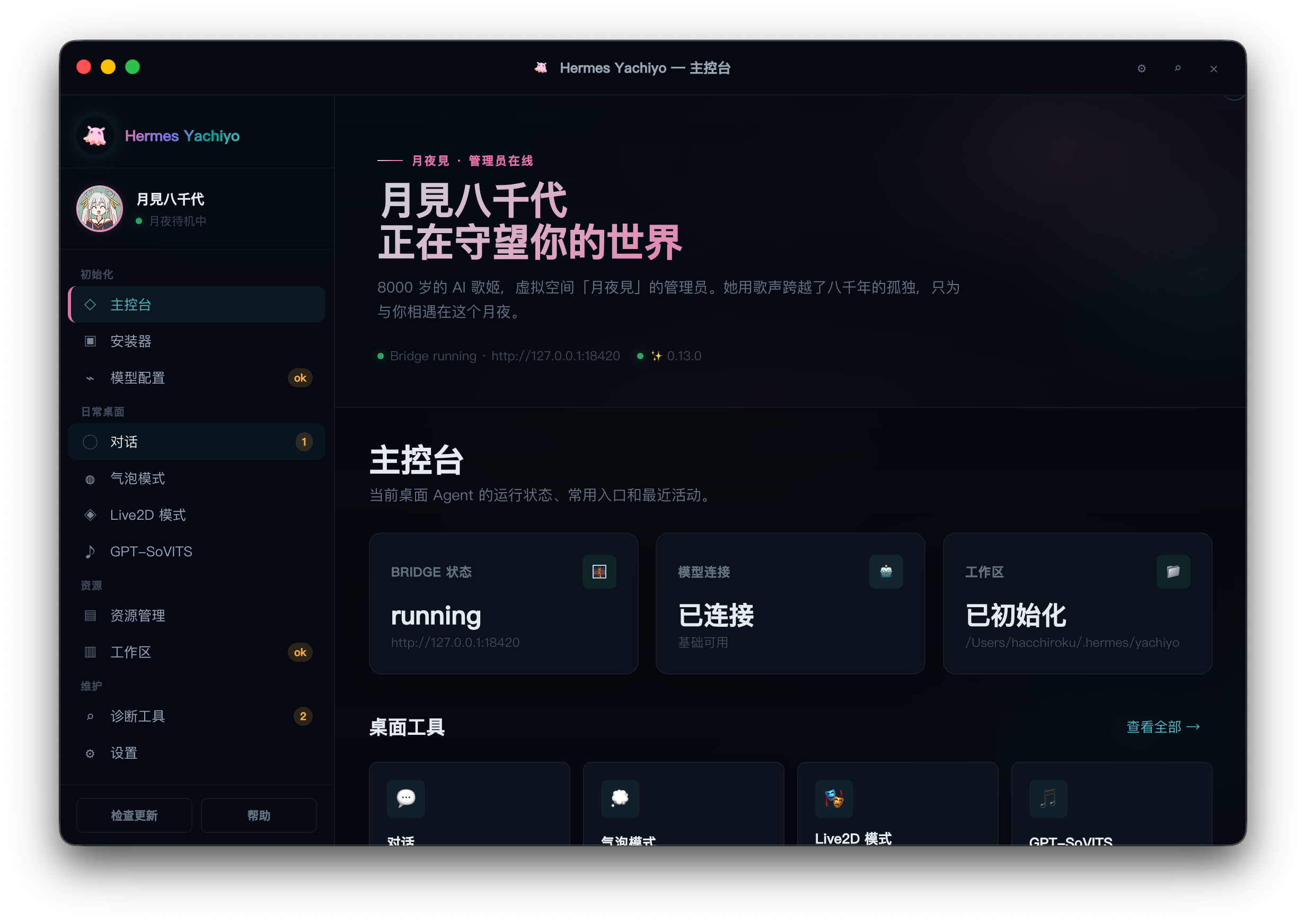
你会用到的入口
- 安装器:一键安装 Hermes Agent,自动准备 Python、Node.js 与依赖,并初始化 Yachiyo 工作区。
- 模型配置:填写 Provider、模型、Base URL、API Key 和视觉模型信息,保存后做真实连接测试。
- 对话:完整 Chat Window,支持文本、图片附件、历史会话、停止任务和复制回复。
- 气泡模式:轻量桌面入口,显示待机、未读、处理中和最近回复。
- Live2D 模式:导入角色资源后打开桌面舞台,支持口型、表情、动作和回复气泡。
- GPT-SoVITS:导入八千代音色包,连接本机 GPT-SoVITS API,给主动关怀和测试播报使用。
- 资源管理:查看 Live2D、语音、壁纸等资源是否已导入以及当前使用状态。
- 工作区:查看会话、资源、日志和备份路径,创建备份并进入系统备份管理。
- 诊断工具:运行配置检查、Doctor、凭据池查看和工具状态盘点。
推荐阅读顺序
- 安装与首启:下载 DMG,打开应用,用一键安装准备 Hermes Agent,配置模型并初始化工作区。
- 模型、图片与对话:验证文本模型和图片链路,发送第一条文本消息和第一张图片。
- 桌面入口与主动关怀:理解主控台、Chat Window、Bubble、Live2D 和主动桌面观察的关系。
- Live2D 与语音资源:导入 Live2D 模型、八千代 GPT-SoVITS 语音包并检查本地 TTS 服务。
- 工具、诊断与维护:查看工具状态、运行 Doctor、检查应用更新、创建备份并预览卸载范围。
- 排障:处理安装、模型、图片、权限、Live2D、TTS 和工具受限问题。
准备材料
- macOS 设备,建议把
Hermes-Yachiyo.app放入/Applications。 - 可用网络。安装 Hermes Agent、调用在线模型或检查更新时需要联网。
- 一个可用模型 Provider 的 Base URL、模型名和 API Key,或 Hermes 已支持的其他授权方式。
- 可选:Live2D 资源 ZIP、八千代 GPT-SoVITS 语音包 ZIP、本机 GPT-SoVITS 服务目录。
完整体验清单
- 主控台中 Hermes、Workspace、Bridge 都进入可用状态。
- 文本连接测试通过,Chat Window 能收到回复。
- 图片链路测试通过,并能用正常尺寸图片完成一次图片对话。
- Bubble 或 Live2D 至少一种桌面入口可以打开。
- Live2D 资源已导入,角色窗口能渲染。
- GPT-SoVITS 语音包已导入,本地服务可达,短句 TTS 测试返回音频。
- 诊断页能运行
hermes config check,工具中心能区分可用和待配置能力。 - 创建过一次备份,并理解卸载页只会在确认短语输入后执行删除。